Comment ajouter et modifier un numéro de téléphone sur Instagram [Mise à jour 2022]
Découvrez Votre Nombre D'Anges
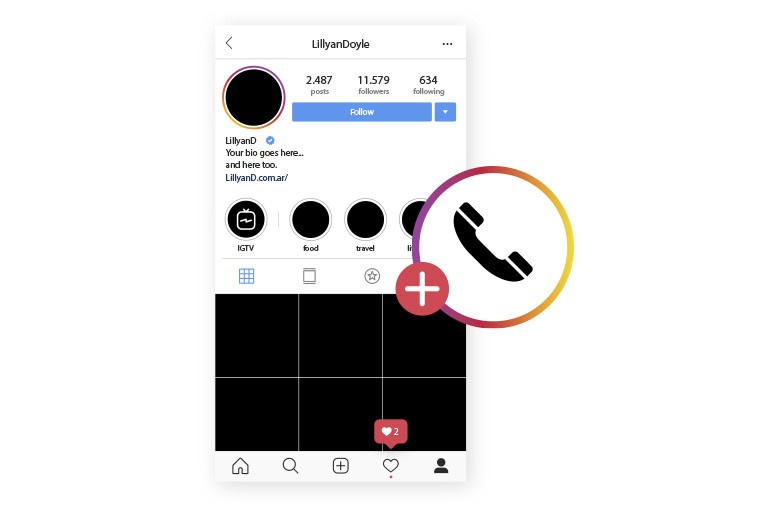
Instagram est une plate-forme de médias sociaux à la mode appartenant à Facebook. C'est une application de partage de photos et de vidéos. En outre, vous pouvez créer votre galerie de photos et de vidéos pour décorer votre profil Instagram. En outre, vous pouvez également ouvrir un compte professionnel à des fins commerciales et diffuser vos annonces professionnelles sur Instagram.
Soit il s'agit de créer un compte régulier ou un compte d'entreprise sur Instagram, les deux ont une procédure simple et directe. Si vous n'avez pas créé votre compte sur Instagram , cliquez sur le lien pour en créer un aujourd'hui. Si vous en avez déjà créé un en utilisant votre numéro de téléphone, vous voudrez peut-être le changer pour une raison quelconque. Et si vous avez créé en utilisant Gmail ou Facebook, ajoutez un numéro de téléphone aujourd'hui car cela vous aidera à vérifier votre compte et vous aidera récupérer votre mot de passe sur Instagram .
Aujourd'hui, dans cet article, nous vous guiderons sur une procédure étape par étape pour ajouter et modifier un numéro de téléphone sur Instagram. Alors, restez avec nous et suivez les étapes mentionnées en fonction de leur titre.
Table des matières
que signifie la pluie dans un rêve
Comment ajouter votre numéro de téléphone sur Instagram
Si vous n'avez pas ajouté de numéro de téléphone à votre compte, vous pouvez en ajouter un aujourd'hui, et c'est utile. Il vous aidera à vérifier votre compte et à récupérer votre mot de passe. Les étapes mentionnées ci-dessous vous aideront à ajouter un numéro de téléphone sur Instagram.
Connectez-vous à votre compte Instagram.
Ouvrez l'application Instagram sur votre appareil ; après avoir ouvert un compte Instagram, vous pourriez voir le connexion page.
Comment changer/ajouter un numéro de téléphone... Comment changer / ajouter un numéro de téléphone sur TikTokÀ présent, saisissez votre identifiant et votre mot de passe, ou essayez de vous connecter en utilisant Gmail ou en vous connectant à Facebook.
Et si vous êtes connecté, suivez l'étape suivante.
Accédez à votre profil
Après vous être connecté à votre compte, vous verrez un domicile comme page par défaut.
À présent. pour accéder à votre profil, cliquez sur le photo de profil de cercle depuis la navigation du bas.
Allez dans Modifier le profil
Une fois sur votre profil, vous verrez le bouton Modifier le profil dans votre profil.
Clique sur le Editer le profil bouton pour modifier les détails de votre profil.
Défiler vers le bas
Après avoir modifié le profil, défiler vers le bas, et sous Informations sur le profil, vous verrez e-mail et numéro de téléphone.
Appuyez sur le numéro de téléphone
Robinet sur le Numéro de téléphone sous Informations sur le profil pour ajouter votre numéro de téléphone.
Entrez votre numéro de téléphone
Après avoir tapé sur le numéro de téléphone, il ouvrira une nouvelle page pour Entrez votre numéro de téléphone .
Maintenant, cliquez sur le zone de texte et entrer le numéro de téléphone vous souhaitez ajouter à votre compte.
Cliquez sur le bouton Suivant
Une fois que vous avez terminé, entrez le numéro de téléphone que vous souhaitez ajouter à votre compte. Clique sur le Prochain bouton.
Vérifiez votre numéro de téléphone
Après avoir cliqué sur le bouton Suivant, vous verrez la page vérifier votre numéro de téléphone. Et vous obtiendrez un Code de vérification à 6 chiffres dans votre numéro de téléphone. Si vous n'en avez pas reçu, cliquez sur le Demandez un nouveau.
Après avoir reçu un code dans votre numéro de téléphone, copiez/collez le code ou entrez le code dans la zone de texte de ' Entrer le code de confirmation .'
signification du saule
Cliquez sur le bouton Suivant
Si vous obtenez le code avec succès, entrez votre code dans la zone de texte. Après cela, cliquez sur le Prochain bouton pour vérifier votre numéro de téléphone.
Cliquez sur l'icône Coche
Après avoir vérifié votre numéro de téléphone, vous avez réussi à ajouter un numéro de téléphone à votre compte.
Mais après avoir cliqué sur bouton suivant, vous retournerez à Editer le profil . Enfin, cliquez sur le Cocher icône pour enregistrer la modification, et c'est fait.
Voilà, vous avez ajouté avec succès un nouveau numéro de téléphone à votre compte. Maintenant, votre compte est vérifié et vous pourrez récupérer votre mot de passe si vous l'oubliez.
Comment changer / remplacer votre numéro de téléphone sur Instagram
Instagram fournit des fonctionnalités pour remplacer votre numéro de téléphone quand vous le souhaitez. Si vous avez créé un compte Instagram en utilisant un numéro de téléphone mais que vous avez perdu un ancien numéro de téléphone, ne vous inquiétez pas ; vous pouvez changer votre numéro de téléphone. De plus, il peut y avoir de nombreuses raisons pour lesquelles vous souhaitez modifier votre numéro de téléphone.
Donc, pour remplacer votre numéro de téléphone Instagram, suivez les étapes mentionnées ci-dessous.
rêves de la fin du monde
Connexion
Ouvrez l'application Instagram sur votre appareil ; après avoir ouvert un compte Instagram, vous pourriez voir le connexion page.
À présent, entrez votre nom d'utilisateur et votre mot de passe ou connectez-vous en utilisant Gmail ou en vous connectant à Facebook.
Ouvrez votre profil
Après vous être connecté à votre compte, vous verrez un domicile comme page par défaut.
À présent. pour ouvrir votre profil, cliquez sur le photo de profil de cercle depuis la navigation du bas.
Appuyez sur Modifier le profil
Une fois sur votre profil, vous verrez le bouton Modifier le profil dans votre profil.
Tapez sur le Editer le profil bouton pour modifier vos informations.
Défiler vers le bas
À présent, défiler vers le bas, et vous verrez les différentes informations sur votre profil. En dessous de Informations sur le profil, tu verras E-mail et Numéro de téléphone .
Cliquez sur le numéro de téléphone
Une fois que vous voyez l'option Email et numéro de téléphone, cliquez sur le ancien numéro de téléphone pour accéder à la page de modification de votre numéro de téléphone.
Entrez un nouveau numéro de téléphone
Après avoir cliqué sur le numéro de téléphone, vous verrez une nouvelle page 'Entrez votre numéro de téléphone' pour voir votre ancien numéro de téléphone.
Maintenant, cliquez sur la zone de texte et effacez le numéro de téléphone et entrez votre nouveau numéro de téléphone dans la zone de texte.
Vérifiez votre numéro de téléphone
Après avoir cliqué sur le bouton Suivant, vous verrez la page vérifier votre numéro de téléphone. Et vous obtiendrez un Code de vérification à 6 chiffres dans votre numéro de téléphone. Si vous n'en avez pas reçu, cliquez sur le Demandez un nouveau.
Après avoir reçu un code dans votre numéro de téléphone, copiez/collez le code ou entrez le code dans la zone de texte de ' Entrer le code de confirmation .'
Cliquez sur le bouton Suivant
Si vous obtenez le code avec succès, entrez votre code dans la zone de texte. Après cela, cliquez sur le Prochain bouton pour vérifier votre numéro de téléphone.
Cliquez sur l'icône Coche
Après avoir vérifié votre numéro de téléphone, vous avez réussi à ajouter un numéro de téléphone à votre compte.
Mais après avoir cliqué sur bouton suivant, vous retournerez à Editer le profil . Enfin, cliquez sur le Cocher icône pour enregistrer la modification, et c'est fait.
nœud nord dans la deuxième maison
Et voilà, vous avez réussi à remplacer votre ancien numéro de téléphone par votre nouveau numéro de téléphone dans votre compte. Maintenant, vous pouvez facilement récupérer votre mot de passe en utilisant votre nouveau numéro de téléphone.
A lire aussi : Comment bloquer quelqu'un sur Instagram
Comment changer le numéro de téléphone que j'ai utilisé pour l'authentification à deux facteurs ?
La modification du numéro de téléphone utilisé pour l'authentification à deux facteurs comporte différentes procédures pour modifier le numéro de téléphone.
Si vous avez utilisé les fonctions d'authentification à deux facteurs et souhaitez modifier le numéro de téléphone, suivez la procédure étape par étape mentionnée ci-dessous.
- Ouvrez le compte Instagram sur votre appareil.
- Si demandé, connexion à votre compte.
- Clique sur le image de profil dans la barre de navigation inférieure.
- Maintenant, cliquez sur le trois lignes horizontales ou balayer vers la gauche pour ouvrir le menu.
- Après avoir ouvert le menu, cliquez sur le Icône d'engrenage (Réglages).
- Maintenant, sous Paramètres, appuyez sur Sécurité .
- Après cela, cliquez sur le Authentification à deux facteurs sous sécurité.
- Maintenant, supprimez l'ancien numéro de téléphone pour supprimer l'ancien numéro de téléphone, suivez l'étape suivante.
- Si vous avez déjà activé l'authentification à deux facteurs, désactivez le SMS et éteignez-le.
- Après cela, cliquez sur le Éteindre pour supprimer l'authentification à deux facteurs de l'ancien numéro de téléphone.
- Encore une fois, vous devez activer le message texte. Faire cela, activer le SMS.
- Maintenant, au lieu d'entrer le code, cliquez sur le Changer de numéro de téléphone .
- Après ça, entrer le nouveau numéro de téléphone et cliquez sur le Prochain bouton.
- Maintenant, vous recevrez un code de vérification à 6 chiffres sur votre appareil.
- Entrez le code à 6 chiffres dans la zone de texte de vérification. Et cliquez sur le bouton Suivant.
Voilà, vous avez remplacé avec succès votre ancien numéro de téléphone d'authentification à deux facteurs par votre nouveau numéro de téléphone d'authentification à deux facteurs dans votre compte. Vous pouvez maintenant vous connecter en utilisant votre nouveau numéro de téléphone et recevoir toutes les notifications dans votre nouveau numéro de téléphone.
En conclusion
Ici, dans cet article, vous saurez comment ajouter et modifier un numéro de téléphone sur Instagram et également comment modifier l'ancien numéro de téléphone que vous avez utilisé pour l'authentification à deux facteurs sur Instagram. Pour ce faire, suivez les étapes mentionnées ci-dessus en fonction de son titre. Et avec votre nouveau numéro de contact, vous récupérerez votre mot de passe Instagram, recevrez toutes les notifications et sécuriserez votre compte.
Nous avons présenté des étapes faciles; nous espérons que vous comprendrez chaque étape mentionnée ci-dessus en fonction de leur titre. Si vous avez des questions ou des suggestions concernant cet article, vous pouvez nous laisser une section de commentaires ci-dessous.
Et vous pouvez également aller sur le lien Conseils Instagram pour des conseils et des astuces plus utiles sur Instagram.
Merci.
Découvrez Votre Nombre D'Anges
Magazines Les Plus Populaires
- 359 Chiffre Angélique – Signification et Symbolisme
- Numéro Ange 1817 – Signification et Symbolisme
- Homme Balance et Femme Balance – Compatibilité amoureuse, mariage
- Comment transférer de l'argent de PenFed vers un compte bancaire [Mise à jour]
- Numéro Ange 2120 – Signification et Symbolisme
- Orignal – Animal spirituel, totem, symbolisme et signification
- Blanchisserie – Signification et symbolisme du rêve
- Jupiter en Taureau
- Recherche d'image inversée sur Facebook : comment trouver quelqu'un avec une photo ?
- Neptune en Maison V