Comment rembobiner ou avancer rapidement une vidéo sur TikTok ?
Découvrez Votre Nombre D'Anges

Vous avez peut-être manqué quelque chose d'important en une fraction de seconde si vous utilisiez TikTok. Ou vous voulez transmettre à la fin juste pour voir les grandes révélations que vous anticipiez. Cependant, les vidéos TikTok ne sont pas trop longues, mais les gens peuvent penser qu'il est fastidieux et ennuyeux de s'asseoir et de revoir des vidéos pour en voir des parties spécifiques. Cependant, l'application a conçu un moyen de rembobiner et d'avancer rapidement les vidéos TikTok.
Vous ne pouvez rembobiner ou avancer rapidement la vidéo dans TikTok que si vous disposez de la version la plus récente de l'application. Cependant, tout ce que vous avez à faire est d'appuyer et de maintenir la barre de progression blanche si vous en avez. La ligne est plus épaisse et comporte un point blanc en bas de l'écran. Vous pouvez déplacer le point vers la partie souhaitée de la vidéo en glissant vers l'avant ou vers l'arrière. Pour ceux qui ne disposent pas encore de ces fonctionnalités, vous pouvez rembobiner et transférer des vidéos en les enregistrant sur votre pellicule ou en utilisant tout autre outil d'application tiers.
Les étapes suivantes vous montreront comment rembobiner et avancer rapidement vos vidéos TikTok dans l'application et les télécharger sur votre pellicule dans les étapes ci-dessous :
Table des matières
Méthodes pour rembobiner ou avancer rapidement une vidéo sur TikTok
Sur les téléphones mobiles et les navigateurs, nous pouvons simplement rembobiner ou avancer rapidement nos vidéos TikTok en suivant ces étapes :
Méthode 1 : Dans les téléphones portables
La grande majorité des téléspectateurs de TikTok sont des utilisateurs de téléphones mobiles. Vous pouvez également facilement rembobiner ou avancer rapidement les vidéos TikTok sur votre téléphone mobile. Voici quelques étapes que vous pouvez suivre :
Étape 1 : Exécutez la dernière version de l'application TikTok
YouTube - Comment regarder des vidéos Frame... YouTube - Comment regarder des vidéos image par imageOuvrez la dernière version de l'application TikTok sur votre téléphone.
Étape 2 : lire une vidéo TikTok
Lors de la lecture d'une vidéo TikTok, recherchez une ligne blanche plus épaisse en bas.
Étape 3 : Touchez la ligne blanche avec les doigts
Touchez la ligne blanche et elle se mettra en surbrillance lorsqu'un point apparaîtra pour indiquer à quelle distance vous vous trouvez dans la vidéo.
Étape 4 : Appuyez sur le point
Appuyez sur le point et faites défiler vers la gauche pour revenir en arrière et vers la droite pour avancer rapidement votre vidéo.
Méthode 2 : depuis le navigateur
L'utilisation de TikTok sur un ordinateur est récemment devenue beaucoup plus facile. Presque toutes les fonctionnalités de TikTok sur votre téléphone mobile sont également disponibles dans votre navigateur. En revanche, vous pouvez facilement rembobiner et avancer vos vidéos. Ici, vous pouvez suivre ces étapes :
Étape 1 : Accédez à n'importe quel navigateur comme vous le souhaitez
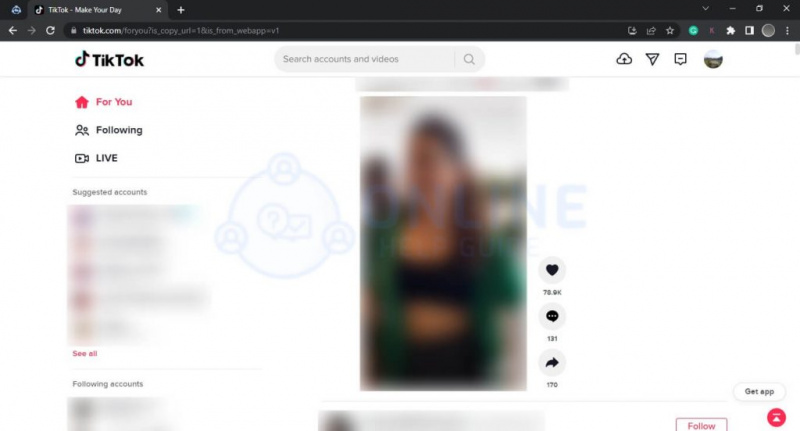
Accédez au site Web de TikTok et connectez-vous à votre compte.
Étape 2 : Sélectionnez la vidéo

Choisissez une vidéo que vous souhaitez regarder en cliquant dessus
Étape 3 : Une ligne épaisse apparaît à l'écran
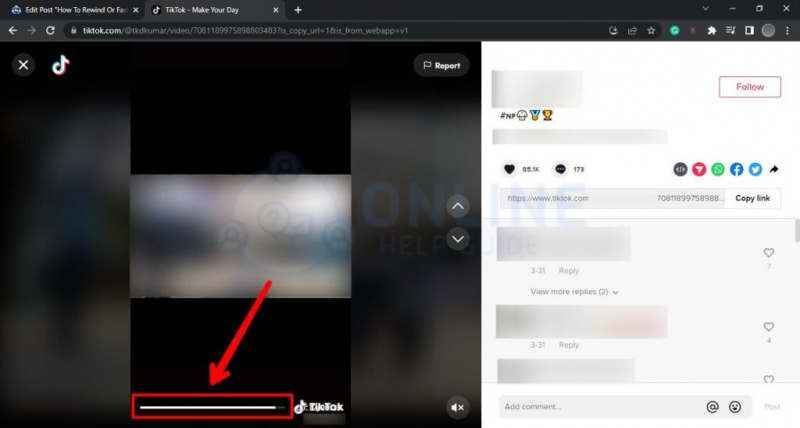
Vous verrez la barre qui s'épaissit au bas de votre écran.
Étape 4 : faites glisser votre souris
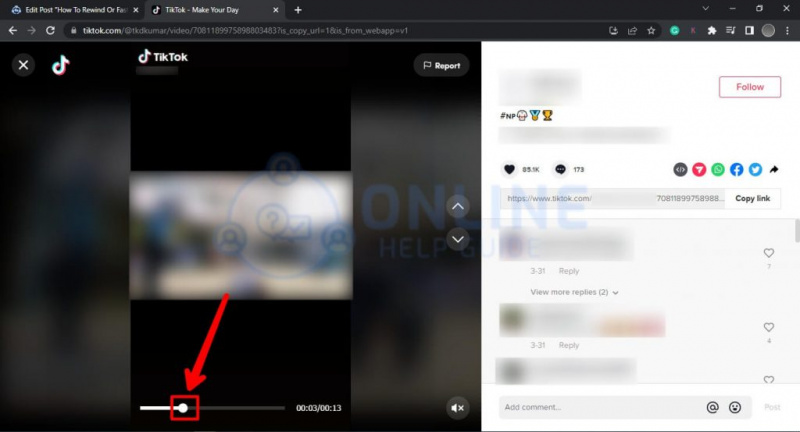
Passez la souris jusqu'à ce que le point blanc apparaisse.
mars opposé ascendant synastrie
Étape 5 : pointez la flèche sur l'écran
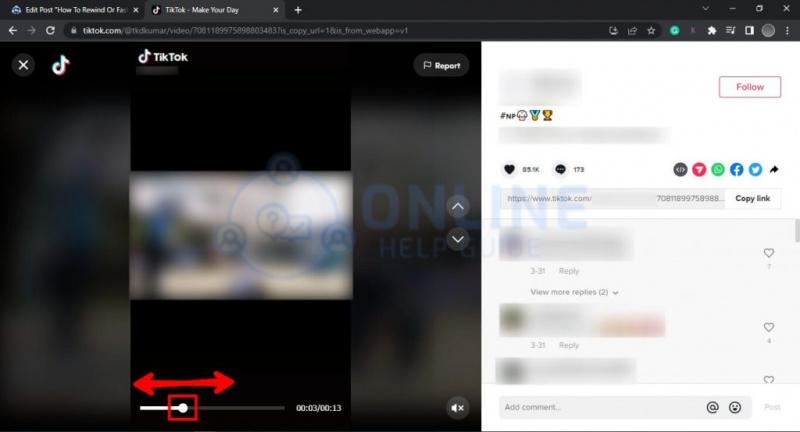
Faites glisser le point vers l'avant et vers l'arrière pour rembobiner et avancer rapidement la vidéo.
Comment pouvons-nous rembobiner et avancer rapidement des vidéos sans utiliser les applications TikTok ?
Même si les vidéos TikTok les plus longues ne durent que quelques minutes, vous voudrez peut-être les avancer ou les rembobiner rapidement. TikTok comporte une barre de ligne blanche épaisse qui vous permet de les parcourir facilement. Néanmoins, il n'est pas disponible pour toutes les vidéos car certaines ne durent que 15 secondes.
Actuellement, la fonctionnalité apparaît principalement sur les vidéos plus longues et n'est pas encore disponible pour tous les utilisateurs. Cependant, si vous disposez de la mise à jour la plus récente et que vous disposez de fonctionnalités, il peut être avantageux de pouvoir l'utiliser. Par conséquent, si vous ne disposez pas de cette fonctionnalité, vous pouvez avancer ou rembobiner rapidement les vidéos TikTok en dehors de l'application TikTok en téléchargeant et en enregistrant les vidéos sur votre pellicule. Après l'avoir vu, vous pouvez le supprimer pour libérer de l'espace. Pour commencer, suivez ces étapes :
Étape 1 : Accédez à l'application TikTok
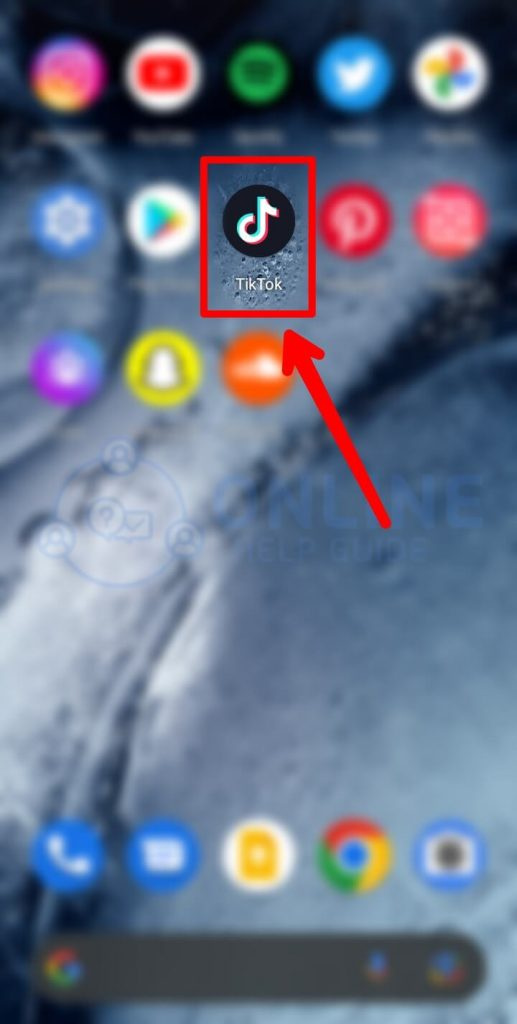
Exécutez l'application TikTok.
Étape 2 : Choisissez la vidéo
Sélectionnez la vidéo que vous souhaitez télécharger et enregistrez-la pour avancer ou reculer rapidement.
Étape 3 : Appuyez sur l'option de partage

Appuyez sur l'option de partage, vous y verrez différentes options.
Étape 4 : Enregistrer la vidéo
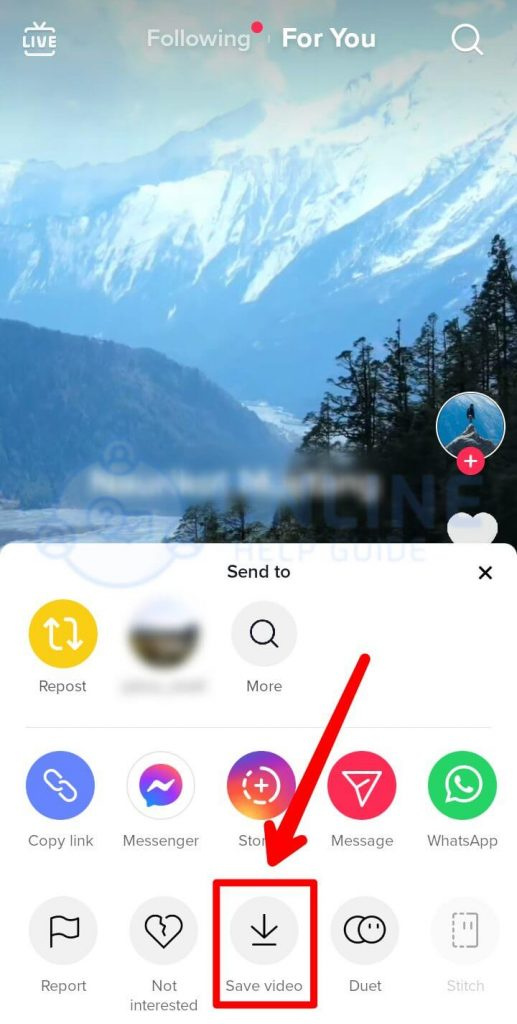
Cliquez dessus pour enregistrer votre vidéo.
Étape 5 : Accédez à la pellicule
La vidéo que vous avez enregistrée apparaîtra sur la pellicule.
Étape 6 : faites glisser vos doigts en bas de l'écran
Vous pouvez faire glisser votre doigt le long du curseur en bas de l'écran comme n'importe quelle vidéo que vous avez enregistrée dans votre pellicule. Vous pouvez avancer rapidement, rembobiner, mettre en pause ou revoir autant que vous le souhaitez.
(Remarque : de même, un autre moyen de revenir en arrière et d'avancer rapidement consiste à partager la vidéo sur diverses plates-formes de médias sociaux. Vous pouvez utiliser TikTok ou Snapchat, et lorsque vous 'partagez' des vidéos TikTok sur Snapchat ou Twitter, vous pouvez simplement fonctions d'avance et de rembobinage sur ces plates-formes.)
Comment changer la vitesse de la vidéo avant l'enregistrement ?
La première méthode pour modifier la vitesse de votre vidéo consiste à la télécharger sur TikTok avant de l'enregistrer. La procédure consiste à enregistrer votre vidéo au ralenti puis en accéléré. Voici les étapes pour changer la vitesse de la vidéo avant l'enregistrement :
Étape 1 : Lancez l'application TikTok
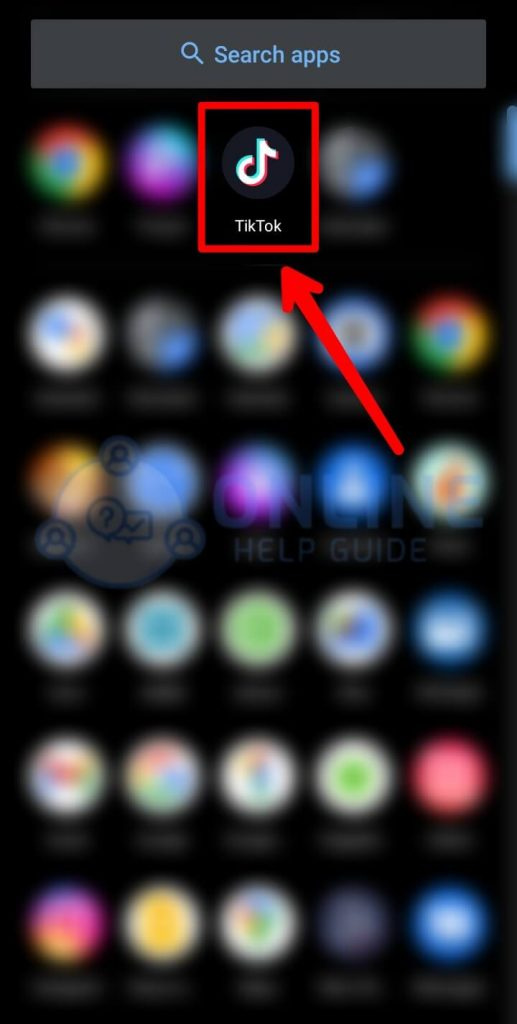
Accédez à l'application TikTok
vénus trigone pluton synastrie
Étape 2 : Appuyez sur le symbole '+' sur l'écran

Appuyez sur le symbole '+' en bas de votre écran.
Étape 3 : Cliquez sur Vitesse

À partir des icônes répertoriées sur le côté droit, appuyez sur la vitesse.
Étape 4 : Choisissez le changement de vitesse
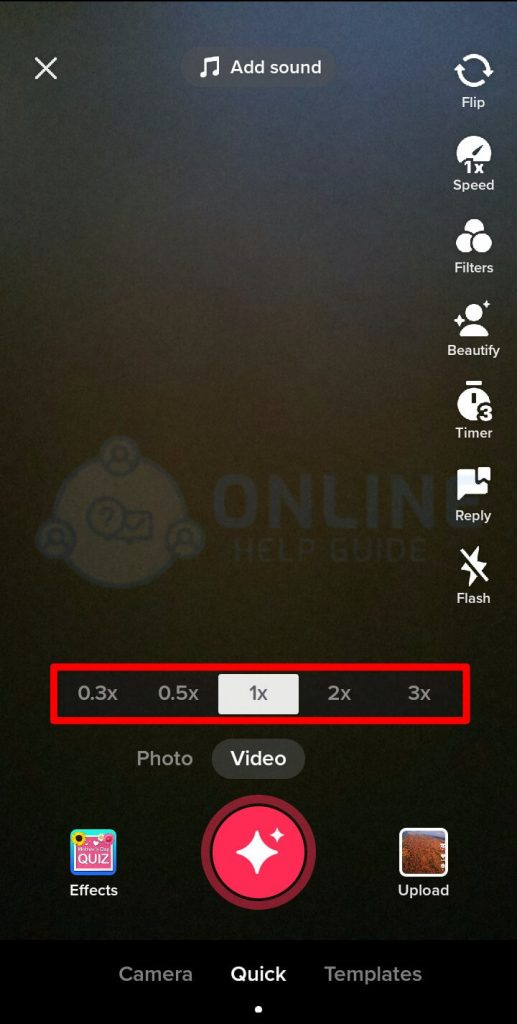
Sélectionnez l'option de changement de vitesse au-dessus du bouton d'enregistrement rouge. 1x représente la vitesse normale, tandis que la gauche représente le ralenti et la droite représente le mouvement rapide.
Étape 5 : Enregistrez-vous
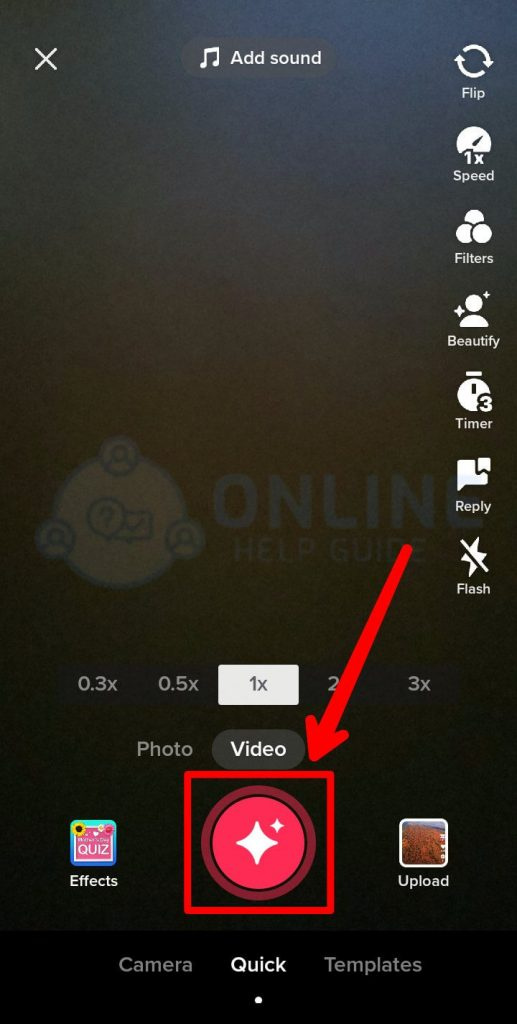
Ensuite, enregistrez-vous en utilisant le bouton rouge en bas de l'écran
Étape 6 : Téléchargez la vidéo

Publiez vos vidéos sur TikTok.
Comment changer la vitesse d'une vidéo enregistrée ?
Après avoir enregistré la vidéo, vous pouvez également modifier la vitesse de votre TikTok. La section suivante vous guidera à travers les étapes pour vous aider :
Étape 1 : Accédez à l'application TikTok

Lancez l'application TikTok
Étape 2 : Appuyez sur le symbole « + » à l'écran
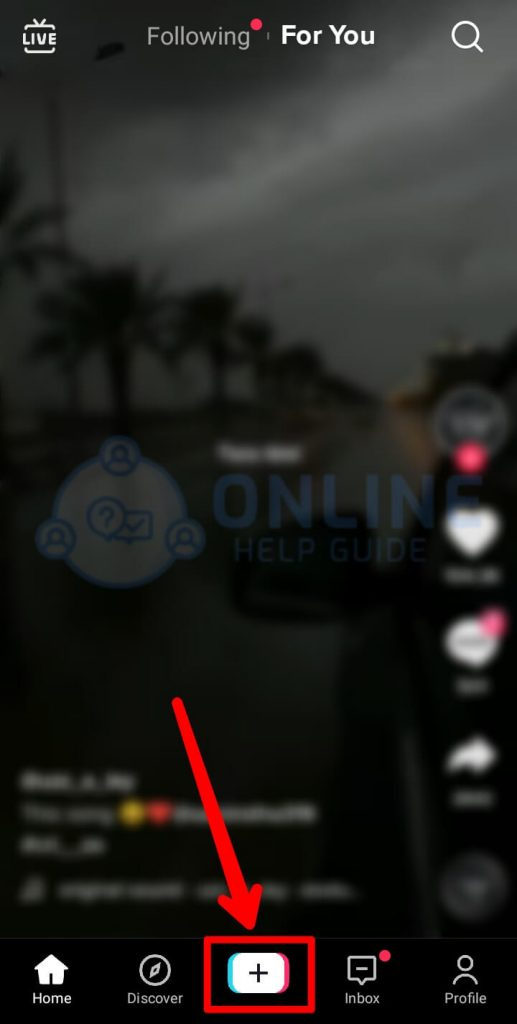
Appuyez sur le symbole '+' en bas de l'écran.
Étape 3 : Appuyez sur l'icône de téléchargement
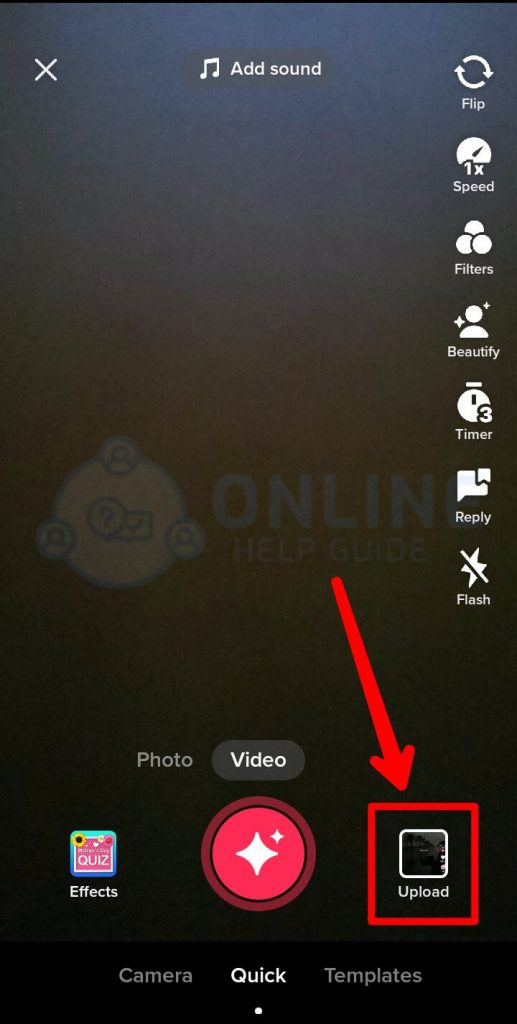
Sélectionnez l'icône de téléchargement en bas de l'écran.
Étape 4 : Sélectionnez la vidéo à télécharger
Choisissez la vidéo à télécharger à partir de la pellicule pour modifier leur vitesse.
Étape 5 : Appuyez sur le bouton Ajuster le clip et cliquez sur l'icône de l'horloge
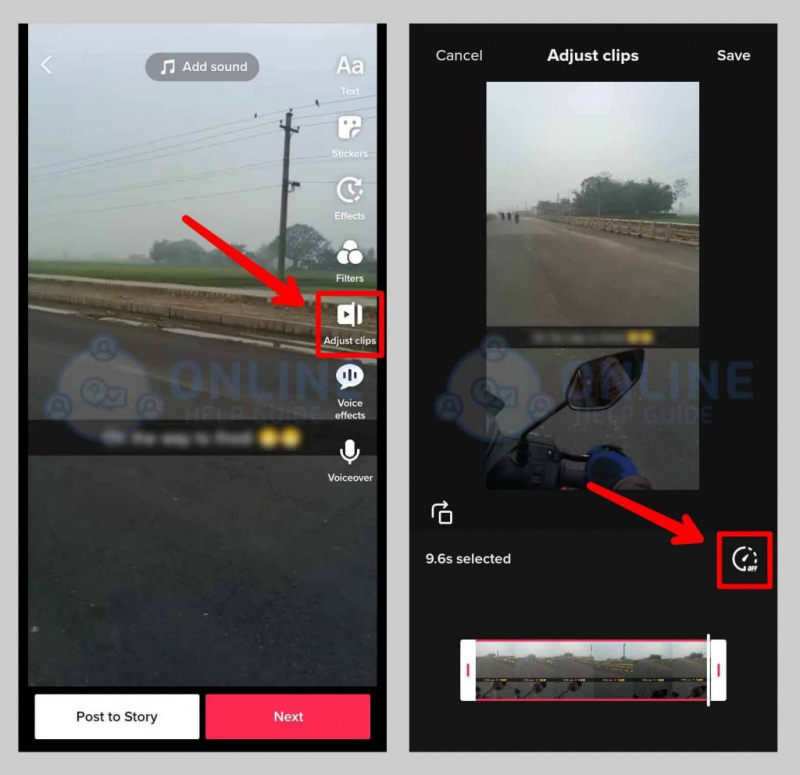
Appuyez sur le bouton de réglage du clip sur la droite, puis appuyez sur l'icône de l'horloge, et une option différente apparaîtra pour modifier la vitesse.
Étape 6 : Choisissez le changement de vitesse
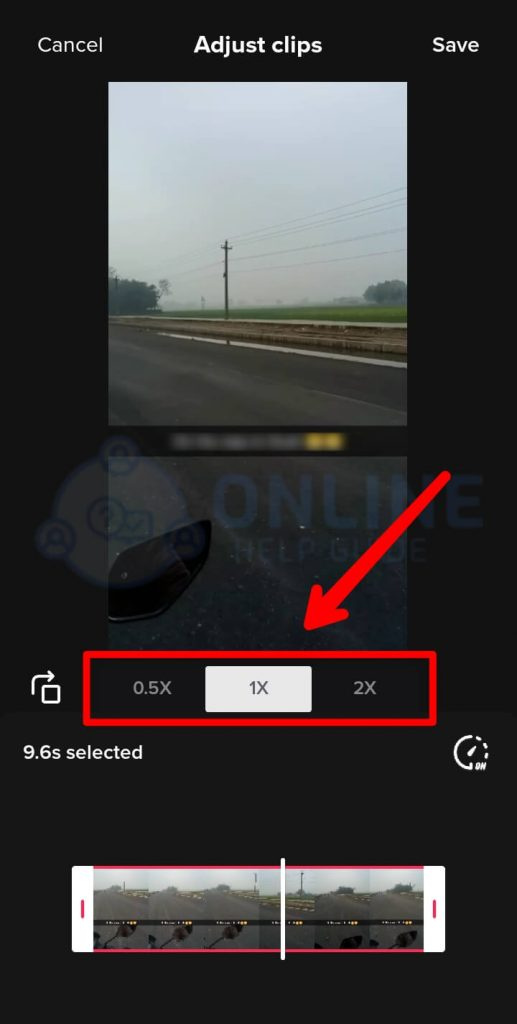
Sélectionnez le facteur par lequel vous souhaitez le ralentir ou l'accélérer
Étape 7 : Enregistrez la nouvelle version de la vidéo
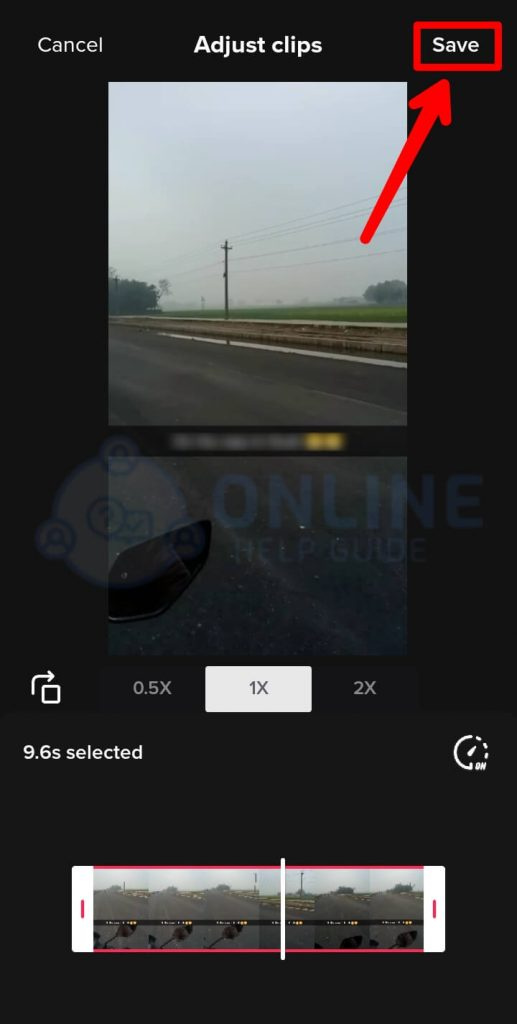
Conservez la nouvelle version et enregistrez-la.
Étape 8 : Publiez sur votre TikTok
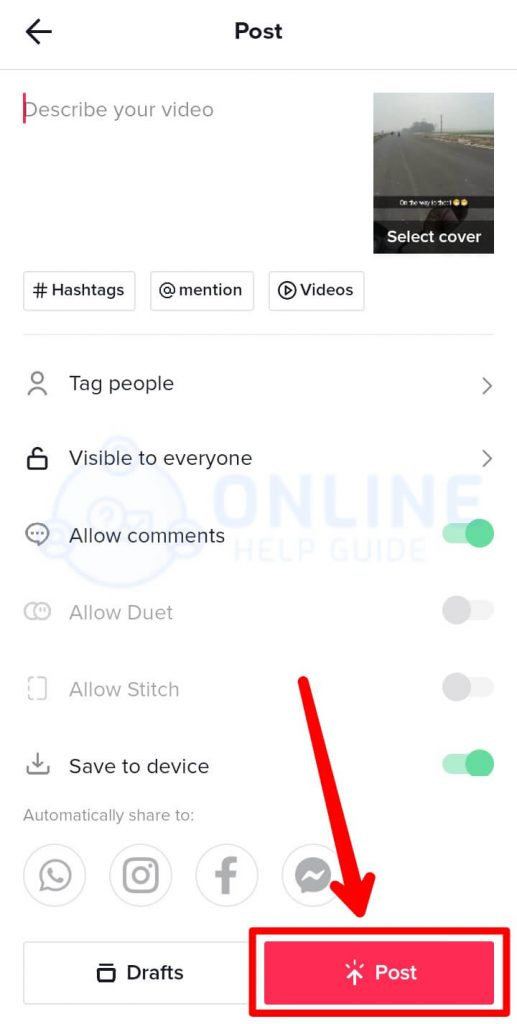
Téléchargez la vidéo dans vos vidéos TikTok
Questions fréquemment posées
Voici quelques questions fréquemment posées :
Quelle est la durée des vidéos TikTok ?
Les vidéos TikTok ont commencé avec des clips vidéo de 15 secondes et ont depuis été étendues à des vidéos de 60 secondes, et vous pouvez désormais créer des vidéos TikTok d'une durée de 3 minutes.
Comment éditer un brouillon de vidéo TikTok ?
Vous pouvez modifier une vidéo TikTok en accédant à votre page de profil et en appuyant sur le dossier 'Brouillons'. Sélectionnez le brouillon de vidéo que vous souhaitez modifier. Choisissez l'option dans le coin supérieur gauche. À partir de là, vous pouvez ajouter de nouveaux clips, modifier la vidéo, la musique, les filtres, les voix off et bien plus encore.
Pourquoi nous ne pouvons pas partager notre vidéo TikTok ?
Il est principalement causé par des connexions Internet lentes ou instables. Vous pouvez également rencontrer des problèmes lors du partage d'une vidéo à partir d'un compte privé.
Comment couper les sons sur TikTok ?
Sélectionnez les sons que vous souhaitez modifier. Appuyez sur le bouton Modifier. Pour modifier la durée du son, appuyez et faites glisser pour sélectionner la portion de sons que vous souhaitez utiliser dans votre vidéo. Cependant, vous ne pourrez peut-être pas couper vos sons si l'utilisateur n'a téléchargé que 15 secondes de ce son ; dans ce cas, vous pouvez éditer et créer votre son.
Comment redimensionner votre vidéo TikTok ?
TikTok a utilisé des ratios d'aspect de 9:16 ou 1:1, ainsi que les ratios publicitaires au-dessus d'eux. Si vous souhaitez recadrer votre vidéo et l'ajuster avec les sélecteurs de zoom et de position, vous pouvez le faire. Ensuite, à l'aide du bouton de remplissage, vous pouvez recadrer ou adapter l'enregistrement à la taille de l'image.
Comment pouvons-nous mettre plusieurs vidéos ensemble sur TikTok ?
Pour commencer, vous devez télécharger plusieurs vidéos/photos sur TikTok. Ensuite, dans la pellicule, appuyez sur pour créer une vidéo pour parcourir la galerie de votre appareil. En bas, vous êtes confronté à une pléthore d'options. Sélectionnez toutes les vidéos souhaitées, puis appuyez sur le bouton Suivant. Vous aurez alors la possibilité de synchroniser les sons sur les plateformes musicales et de les ajuster avant de télécharger les vidéos.
Conclusion
Pour résumer, les articles ci-dessus vous montreront comment rembobiner ou avancer rapidement des vidéos sur TikTok. Là, nous avons tenté de couvrir tous les aspects pour vous rappeler et transmettre la vidéo afin de vous divertir davantage en peu de temps. Vous pouvez suivre l'article, que ce soit sur votre téléphone ou dans votre navigateur, pour le rendre plus facile et plus fiable.
A lire aussi : Comment inverser la vidéo et l'audio sur Tiktok
Découvrez Votre Nombre D'Anges
Magazines Les Plus Populaires
- 359 Chiffre Angélique – Signification et Symbolisme
- Numéro Ange 1817 – Signification et Symbolisme
- Homme Balance et Femme Balance – Compatibilité amoureuse, mariage
- Comment transférer de l'argent de PenFed vers un compte bancaire [Mise à jour]
- Numéro Ange 2120 – Signification et Symbolisme
- Orignal – Animal spirituel, totem, symbolisme et signification
- Blanchisserie – Signification et symbolisme du rêve
- Jupiter en Taureau
- Recherche d'image inversée sur Facebook : comment trouver quelqu'un avec une photo ?
- Neptune en Maison V