Guide facile sur la façon de commenter des vidéos TikTok sur PC [2022]
Découvrez Votre Nombre D'Anges

TikTok est très célèbre dans le monde d'aujourd'hui, et rien ne l'arrêtera de si tôt. TikTok se développe également dans le monde entier sur tous les appareils. De même, vous pouvez également utiliser TikTok sur PC avec toutes les fonctionnalités. Si vous vous demandez comment commenter des vidéos Tiktok sur PC, cela est également possible en quelques étapes simples.
Avec toutes les fonctionnalités de TikTok, vous pouvez également commenter sur TikTok. Utilisez simplement TikTok sur PC comme vous le feriez sur un appareil, mais d'une manière différente. Vous pouvez commenter sur TikTok PC de la même manière que sur votre smartphone en accédant à l'icône de bulle de message sur le côté droit de l'écran vidéo.
Alors, allez plus loin dans l'article pour savoir comment vous pouvez utiliser Tiktok facilement sur votre PC et commentez également les vidéos à partir de là.
Table des matières
Utiliser TikTok sur un PC
Lorsque nous parlons de commenter des vidéos TikTok sur PC, nous ne pouvons pas ignorer tout le processus d'utilisation de TikTok entièrement sur PC. Utilisant TikTok sur PC est très simple et similaire à l'utilisation de TikTok sur un smartphone. Il vous suffit d'utiliser la version Web de TikTok sur le PC.
Processus pour commenter les vidéos TikTok sur PC
La façon de commenter les vidéos TikTok sur PC est plutôt simple qu'on pourrait s'y attendre.
- Vous pouvez télécharger TikTok via un émulateur appelé Bluestacks .
- Vous pouvez simplement utiliser la version Web de TikTok.
Étapes d'utilisation de l'application TikTok sur PC
Comment tweeter une vidéo TikTok 2022 [ ... Comment tweeter une vidéo TikTok 2022 [ Tutoriel facile ] | Guide d'aide en ligne | Guide TikTokVous devez installer le Bluestacks émulateur pour installer TikTok sur un PC. Une fois l'application installée, suivez les étapes ci-dessous pour commenter les vidéos TikTok sur PC :
Étape 1 : Ouvrir le menu Démarrer
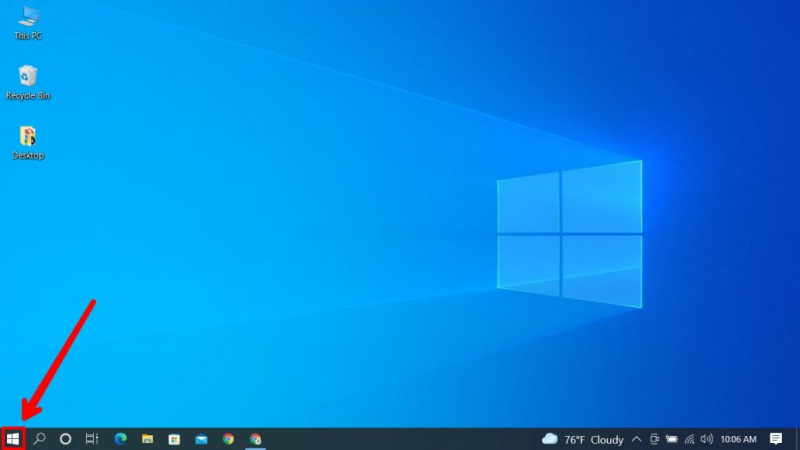
Le menu Démarrer peut être ouvert en appuyant sur ⊞ Win (la touche Windows) sur un clavier ou en cliquant sur l'icône de la fenêtre sur votre écran. L'icône de la fenêtre se trouve normalement sur le côté gauche du bouton de votre appareil.
Si vous utilisez un Mac, l'étape 1 sera :
Étape 1 : Ouvrir le Launchpad

Habituellement, le tableau de bord se trouve dans le menu Dock. Cliquez simplement dessus et cela ouvrira le tableau de bord.
Étape 2 : Ouvrez TikTok
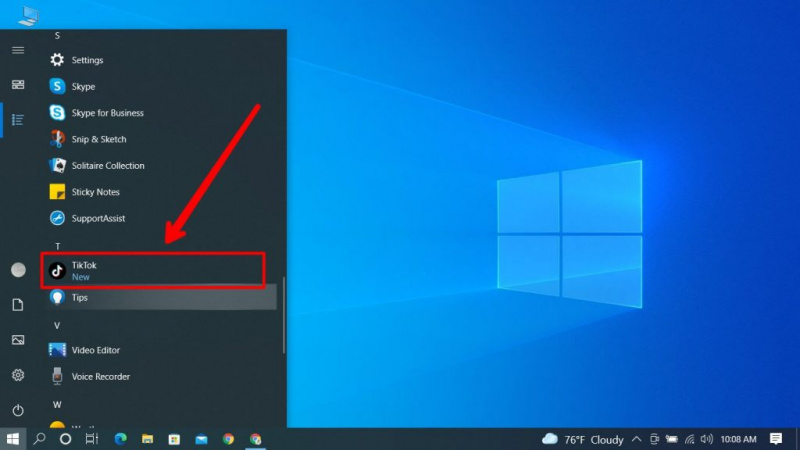
Si vous installez TikTok via l'émulateur sur votre PC, ouvrez simplement l'application. Connectez-vous si nécessaire.
Étape 3 : Connectez-vous à votre compte
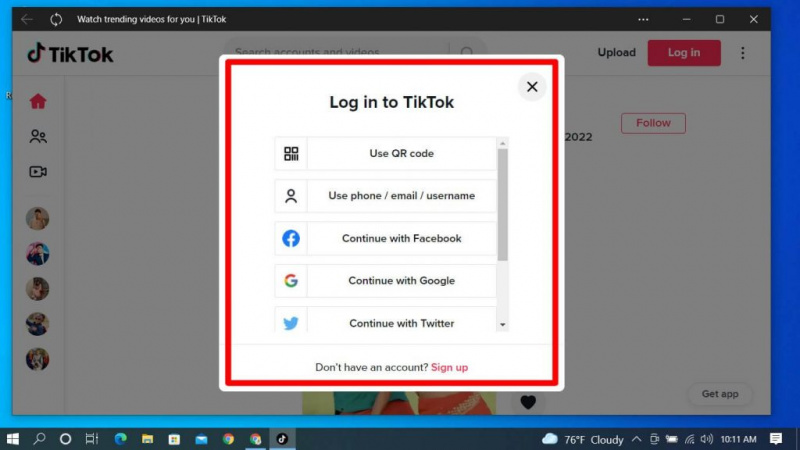
Ce processus est très simple et très similaire à celui d'un smartphone. Il vous suffit de vous connecter à l'aide de vos identifiants de connexion. Vous pouvez également scanner un code QR que vous trouverez une fois que vous aurez cliqué sur 'Utiliser QR'.
Vous devez scanner le QR sur l'écran de votre PC/Mac avec votre téléphone.
Étape 4 : recherchez l'icône de la bulle de discussion
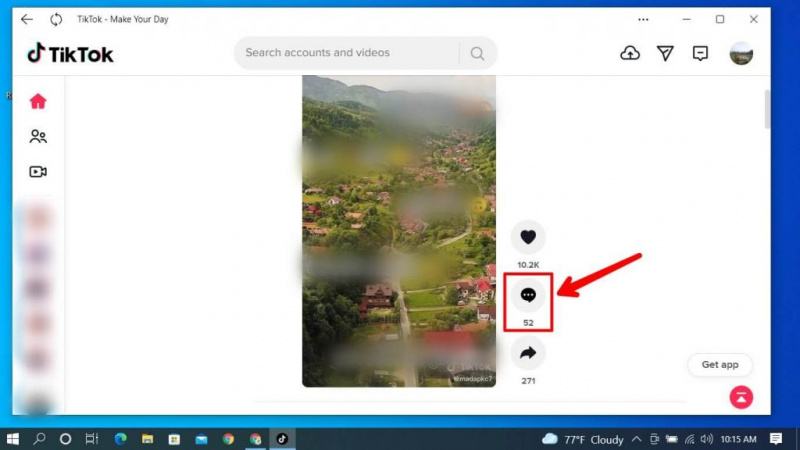
Une fois connecté, vous verrez des vidéos de personnes que vous suivez en haut, avec quelques vidéos de personnes virales sur l'application. Cliquez simplement sur l'icône de bulle de chat de la vidéo, qui se trouve sur le côté droit de votre écran.
rêve de crevaison
Étape 5 : Tapez ce que vous voulez
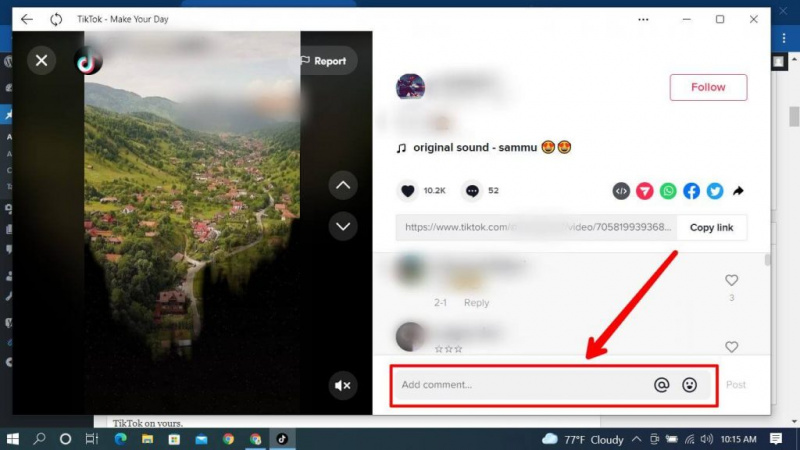
Appuyez sur la barre 'ajouter un commentaire' et utilisez votre clavier pour taper votre commentaire de souhait. Assurez-vous de ne pas commenter la diffusion de messages haineux car TikTok peut supprimer votre commentaire, et aussi, ce n'est pas moralement bon. Vous pouvez également mentionner quelqu'un dans le commentaire si vous le souhaitez.
Étape 6 : Cliquez sur Publier

Une fois que vous avez fini de taper votre commentaire, cliquez sur publier. Cela publiera votre commentaire et enverra une notification au propriétaire de la vidéo.
Commenter des vidéos TikTok sur PC via un navigateur
Le processus de regarder TikTok via le site Web est très simple. Vous devez suivre les étapes ci-dessous pour ouvrir TikTok sur le vôtre.
Étape 1 : Ouvrez votre navigateur par défaut
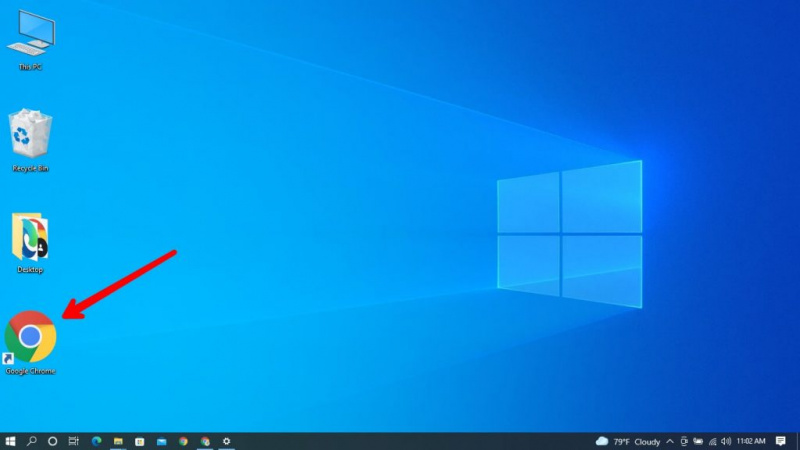
Sur votre PC, ouvrez votre navigateur par défaut (vous pouvez également utiliser d'autres navigateurs, mais la valeur par défaut est une meilleure option).
Étape 2 : Cliquez sur la barre de recherche

Une fois que vous ouvrez votre navigateur, vous verrez une barre de recherche qui ressemble à une boîte. Cliquez dessus avec votre curseur.
Étape 3 : Recherchez TikTok.com
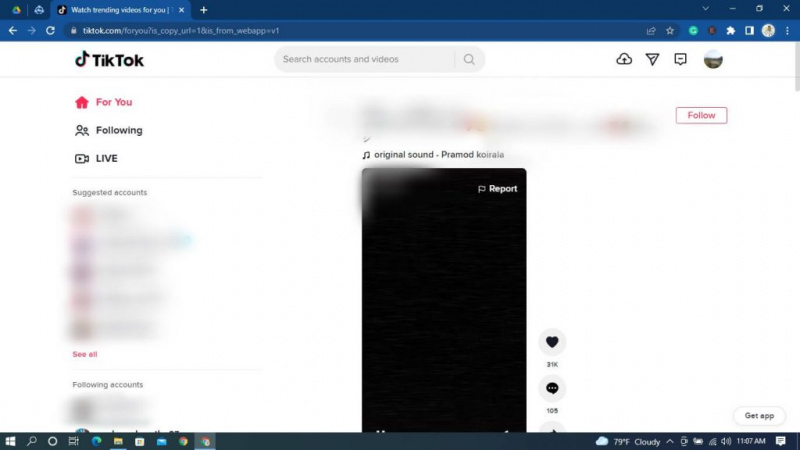
Une fois que vous avez cliqué sur la barre de recherche, tapez TikTok.com et recherchez-le. Connectez-vous si vous en avez besoin ; vous pouvez également utiliser TikTok et commenter sans avoir de compte.
{ Noter : Vous pouvez également utiliser TikTok sans vous connecter à votre compte. Si vous souhaitez utiliser votre Tiktok, connectez-vous simplement à votre compte en utilisant vos identifiants de connexion}
Étape 4 :Recherchez l'icône de la bulle de discussion

Une fois que vous ouvrez TikTok ou TikTOk.com, vous serez sur la page d'accueil de TikTok. Ensuite, vous devez cliquer sur l'icône de bulle de chat sur le côté droit de votre écran, et la section des commentaires s'ouvrira.
Étape 5 : Cliquez sur 'Ajouter un commentaire'

Après cela, appuyez sur le bouton en bas de l'écran où 'Ajouter un commentaire' est écrit.
Étape 6 :Tapez quelque chose

Après avoir cliqué sur le bouton, tapez simplement ce que vous voulez. Assurez-vous de ne pas propager la haine.
Étape 7 : Mentionnez le nom d'utilisateur de la personne que vous souhaitez mentionner
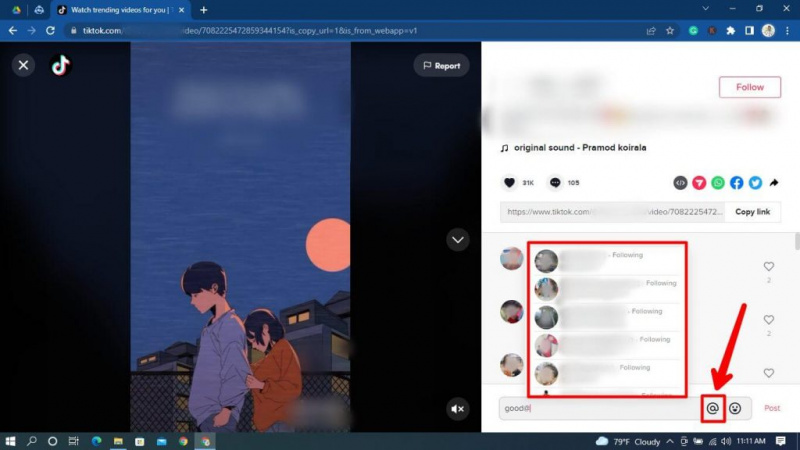
Enfin, comme pour commenter la vidéo, vous pouvez également mentionner les personnes que vous souhaitez. Appuyez simplement sur la mention, que vous trouverez en bas de votre écran, ou vous pouvez également taper @ et taper leur nom d'utilisateur.
Vous recevrez une notification indiquant 'le nom d'utilisateur vous a mentionné dans un commentaire : @ votre nom d'utilisateur texte qu'ils ont commenté avec votre nom d'utilisateur'. Lorsque vous mentionnez quelqu'un dans la section des commentaires d'une vidéo TikTok, la personne qui a été mentionnée aura la possibilité de réagir avec amour dans votre commentaire et même d'y répondre si elle le souhaite.
Différence entre commenter des vidéos TikTok via PC et smartphone
Il y en a très peu quand on parle des différences entre commenter des vidéos TikTok via PC et Smartphone. Certains d'entre eux sont:
Écran plus grand
Lorsque vous utilisez TikTok sur un PC, vous choisissez la taille de votre écran. Quelle que soit la taille de l'écran de votre smartphone, il ne peut pas être plus grand que celui d'un PC. Par conséquent, vous pouvez profiter de votre contenu sur un écran plus grand.
Vitesse de chargement du contenu
Lorsque nous parlons de smartphones et de PC en général, il est évident que les PC sont plus puissants et plus rapides que les smartphones. De même, lorsque vous utilisez TikTok, votre contenu se chargera plus rapidement que les smartphones car les PC sont plus puissants que les smartphones.
Taille du clavier
Quand on parle de clavier générique, personne ne peut dire que le clavier d'un smartphone est plus gros que celui d'un PC. Vous pouvez utiliser tous vos doigts pour taper sur PC, ce qui fait une énorme différence lorsque vous commentez.
Avantages de commenter des vidéos TikTok à l'aide d'un PC
Il y a toujours des avantages à ce que vous faites, peu importe. De même, lorsque vous commentez des vidéos TikTok à l'aide d'un PC, vous en tirez peu d'avantages. Certains d'entre eux sont ci-dessous:
Facile à taper le commentaire
Comme nous le savons, la taille du clavier d'un PC est bien plus grande que celle d'un smartphone, il est donc plus facile pour les utilisateurs de taper des commentaires sur une vidéo TikTok. En outre, vous disposez de nombreuses touches supplémentaires sur le clavier d'un PC par rapport aux smartphones.
Vitesse de publication des commentaires
Comme les PC sont plus puissants et plus rapides que les smartphones, à moins que vous n'ayez un smartphone à plus de 1 000 $. Ainsi, lorsque vous publiez un commentaire, il sera publié plus rapidement que la vitesse d'un smartphone.
cheval noir en rêve
Inconvénients de commenter TikTok à l'aide d'un PC
Avec chaque avantage, vous obtenez aussi des inconvénients. C'est ainsi que fonctionne la vie, et il en va de même avec l'utilisation d'un PC pour commenter des vidéos TikTok. Certains des inconvénients de l'utilisation d'un PC pour commenter des vidéos TikTok sont les suivants :
Doit télécharger un émulateur pour exécuter TikTok
Vous devez probablement télécharger un émulateur pour obtenir un excès sur l'application TikTok, car tous les PC ou ordinateurs portables ne prennent pas en charge TikTok sans émulateur, car il s'agit d'une application pour smartphone. Dire que vous n'avez pas besoin d'installer d'émulateur pour exécuter TikTo sur un site Web/navigateur.
Inadapté à un jeune public
Comme nous pouvons tous convenir qu'il est beaucoup plus facile d'utiliser un smartphone que d'utiliser un ordinateur de bureau. Il en va de même pour l'utilisation de TikTok sur un PC ou un ordinateur de bureau. De même, les jeunes enfants ou les personnes ayant moins de connaissances sur les PC peuvent avoir peu de problèmes pour utiliser correctement un PC car ils peuvent utiliser un smartphone.
Questions fréquemment posées
TikTok et ses fonctionnalités font parler de lui dans le monde entier et on ne sait pas quand il ralentira. Par conséquent, de nombreuses personnes ont de nombreuses questions concernant TikTok. Certains d'entre eux sont ci-dessous:
Pourquoi TikTok a-t-il supprimé mon commentaire ?
La raison pour laquelle TikTok supprime votre commentaire est probablement que vous commentez quelque chose qui ne respecte pas les règles et directives de TikTok.
Puis-je désactiver les commentaires sur mes vidéos ?
Oui, vous pouvez facilement désactiver les commentaires sur vos vidéos en suivant quelques étapes simples.
Pouvons-nous désactiver les notifications de commentaires sur TikTok ?
Oui, vous pouvez facilement désactiver les notifications de commentaires sur TikTok en accédant aux paramètres et en basculant certaines options.
Conclusion
Lorsque vous utilisez un PC, vous bénéficiez de ses avantages, mais vous devez également être prêt à accepter tous les inconvénients liés à l'utilisation d'un PC pour commenter n'importe quel TikTok. Ne commentez pas les messages haineux ; sinon, vous pourriez être empêché de commenter sur TikTok. TikTok est très strict avec ses directives, il vaut donc mieux les suivre.
Découvrez Votre Nombre D'Anges
Magazines Les Plus Populaires
- 359 Chiffre Angélique – Signification et Symbolisme
- Numéro Ange 1817 – Signification et Symbolisme
- Homme Balance et Femme Balance – Compatibilité amoureuse, mariage
- Comment transférer de l'argent de PenFed vers un compte bancaire [Mise à jour]
- Numéro Ange 2120 – Signification et Symbolisme
- Orignal – Animal spirituel, totem, symbolisme et signification
- Blanchisserie – Signification et symbolisme du rêve
- Jupiter en Taureau
- Recherche d'image inversée sur Facebook : comment trouver quelqu'un avec une photo ?
- Neptune en Maison V